Sabtu, 21 Desember 2013

Fungsi Tool-tool Pada Photoshop

Fungsi Alat Photoshop - Kali ini saya akan memberikan penjelasan mengenai fungsi alat-alat pada photoshop, semoga posting kali ini dapat bermanfaat bagi kalian yang baru terjun dalam dunia photoshop & berniat untuk mempelajari photoshop secara mendalam, berikut gambar tool-tool photoshop dan fungsi tools photoshop pada versi CS 4 .

Selection Tool

Move Tool - Shortcut (V), alat ini digunakan untuk memindahkan posisi layer dalam satu foto ataupun memindahkan sebuah foto atau layer dalam sebuah foto ke foto yang lain / foto yang berbeda.

Rectangular Marquee Tool - Shortcut (M), alat ini digunakan untuk menyeleksi objek yang berbentuk kotak. Klik kanan diatas alat ini maka akan muncul alat lain dari kelompok marquee tool seperti Eliptical Marquee Tool, Single Row Marquee tool dan Single Column Marquee Tool.

Eliptical Marquee Tool - Shortcut (M), alat ini digunakan untuk menyeleksi objek yang berbentuk lingkaran seperti menyeleksi lingkaran mata, ban mobil dan objek lain. Alat ini masih satu kelompok dengan Rectangular Marquee Tool.

Lasso Tool - Shortcut (L), digunakan untuk menyeleksi objek dengan bentuk bebas, alat ini akan membentuk seleksi sesuai dengan gerakan mouse, penggunaan alat ini sangat bergantung dengan gerakan mouse sehingga cukup sulit mengendalikan dan mencapai hasil yang maksimal.

Polygonal Lasso Tool - Shortcut (L), digunakan untuk menyeleksi objek dengan bentuk bebas bersudut, alat ini membentuk seleksi melalui titik-titik point yang dibuat dengan menggunakan klik kiri mouse. Alat ini juga dapat digunakan untuk memotong dan mengubah background foto.

Magnetic Lasso Tool - Shortcut (L), digunakan untuk menyeleksi objek dengan bentuk bebas, cara kerja alat ini adalah menempel pada tepi objek yang akan dipotong ketika mouse bergerak mengelilingi tepian objek, selama proses seleksi alat ini membentuk titik-titik penghubung seleksi.

Magic Wand Tool - Shortcut (W), digunakan untuk  menyeleksi satu jenis warna (warna solid) pada foto. Alat ini dapat menyeleksi dengan pengaturan nilai tolerance atau nilai cakupan warna, semakin besar nilai tersebut maka semakin luas cakupan warna yang di seleksi.


Crop & Slice Tool 

Crop Tool - Shortcut (C), digunakan untuk memotong gambar, foto ataupun canvas (kertas kerja). Pemotongan dengan alat ini dilakukan secara permanen mengubah bentuk dimensi lebar dan tinggi foto. Pemotongan dilakukan dengan menentukan area potong berbentuk kotak dari sebuah foto.

Slice Tool - Shortcut (C), digunakan untuk kebutuhan website dengan cara memotong hasil desain yang telah dibuat di Photoshop menjadi potongan yang lebih kecil.

Slice Select Tool - Shortcut (C), digunakan untuk memilih potongan pada sebuah desain yang telah dipotong sebelumnya dengan menggunakan slice tool.


Annotation, Measuring & Navigation Tool
 
Eyedropper Tool - Shortcut (I), digunakan untuk mengambil sample warna dari sebuah gambar ataupun foto, sample warna diambil dengan cara mengklik warna target yang kemudian secara otomatis akan mengubah warna depan (foreground color) pada toolbox.

Ruler Tool - Shortcut (I), digunakan untuk mengukur dimensi lebar dan tinggi.  alat ini biasanya digunakan untuk kebutuhan website seperti mengukur dan memperkirakan interface tinggi & lebar tombol, header ataupun area website lainnya. Satuan yang digunakan biasanya pixels.

Note tool - Shortcut (I), digunakan untuk memberikan catatan pada hasil desain yang telah di buat. Catatan ini berguna sebagai pengingat dalam proses pembuatan desain ataupun dapat berguna sebagai media untuk penyampaian sebuah pesan ketika bekerja secara team.

Hand Tool - Shortcut (H), digunakan untuk menggeser/memindah bidang pandang foto atau gambar di dalam window view area atau dalam kondisi gambar sedang di perbesar (zoom in). Cukup tekan dan tahan tombol spasi untuk meminjam alat ini.

Zoom Tool - Shortcut (Z), digunakan untuk memperbesar ataupun memperkecil tampilan foto atau gambar. Pengaturan zoom in atau zoom out dapat dilakukan melalui option bar.


Retouching Tool

Spot Healing Brush - Shortcut (J), digunakan untuk menghapus noda pada sebuah foto ataupun gambar, alat ini juga biasanya digunakan untuk menghilangkan noda di wajah ataupun menghilangkan jerawat diwajah.

Patch Tool - Shortcut (J), digunakan untuk memperbaiki foto dengan cara memanfaatkan pola yang terdapat pada foto tersebut. Perbaikan dilakukan dengan menyeleksi kerusakan area kemudian menarik seleksi tersebut diatas pola target untuk menutupi area kerusakan.

Red Eye Tool - Shortcut (J), digunakan untuk menghilangkan efek mata merah yang timbul pada foto akibat pengambilan foto dalam kondisi gelap menyebabkan flash kamera memantulkan warna merah pembuluh darah dibalik mata.

Clone Stamp Tool - Shortcut (S), digunakan untuk mengambil sample dari sebuah area gambar kemudian mengkloning / menerapkan sample tersebut untuk dilukiskan diatas area foto lain berdasarkan sample foto yang diambil.

Pattern Stamp Tool - Shortcut (S), digunakan untuk melukis image dengan menggunakan pola tertentu sesuai dengan pola yang dipilih pada option bar.

Eraser Tool - Shortcut (E), digunakan untuk menghapus foto atau gambar dalam sebuah layer raster.

Background Eraser Tool - Shortcut (E), digunakan untuk menghapus foto atau gambar sehingga menghasilkan layer transparant pada bagian foto atau pada area yang dihapus.

Magic Eraser Tool - Shortcut (E), digunakan untuk menghapus area tertentu dari sebuah foto atau gambar yang memiliki warna yang serupa (satu warna solid) menjadi transparan dengan satu kali klik pada area warna tersebut. Bisa dimanfaatkan untukmenghapus background satu warna.

Blur Tool - digunakan untuk menghaluskan/mengaburkan area tertentu dari sebuah foto atau gambar. Dengan mengaburkan gambar akan memberikan kesan halus, blur juga dapat menyamarkan pixels gambar.

Sharpen Tool - digunakan untuk menajamkan area tertentu dari sebuah foto atau gambar.


Smudge Tool - digunakan untuk menggosok/mencoreng area tertentu dari sebuah foto atau gambar seolah-olah di pengaruhi oleh sapuan jari telunjuk diatas sebuah lukisan.

Dodge Tool - Shortcut (O), digunakan untuk menerangkan warna di area tertentu pada gambar atau foto dengan memberikan highlights pada area tertentu hingga area tersebut tampak lebih cerah / terang.

Burn Tool - Shortcut (O), digunakan untuk menggelapkan warna di area tertentu pada gambar atau foto dengan memberikan shadow / bayangan pada area tertentu hingga tampak lebih gelap.

Sponge Tool - Shortcut (O), digunakan untuk mengubah saturation di area tertentu pada area gambar atau foto.


Painting Tool

Brush Tool - Shortcut (B), digunakan untuk melukis foto atau gambar dengan goresan kuas berdasarkan warna depan (foreground color) yang telah dipilih.

History Brush Tool - Shortcut (Y), digunakan untuk melukis image menggunakan snapshot atau state history dari Image.

Art History Brush Tool - Shortcut (Y), digunakan untuk melukis image menggunakan snapshot atau state history dari image, dengan model artistik tertentu.

 Pencil Tool - Shortcut (B), digunakan untuk melukis dengan efek goresan pensil.


Gradient Tool - Shortcut (G), digunakan untuk mengecat area yang dipilih (selected area) dengan perpaduan dua warna atau lebih. Gradient ini juga memiliki beberapa pengaturan dan tipe untuk menghasilkan efek perpaduan warna yang sesuai dengan keinginan.

Paint Bucket Tool - Shortcut (G), digunakan untuk mengecat atau mewarnai area tertentu atau layer tertentu berdasarkan warna depan (foreground color) yang telah dipilih.


Drawing and Type Tool

Path Selection Tool - Shortcut (A), digunakan untuk menyeleksi path yang telah dibuat dengan menggunakan pen tool.

Horizontal Type Tool - Shortcut (T), digunakan untuk membuat teks secara horizontal. Selain alat ini ada juga Vertical Type Tool untuk membuat teks secara vertical dan type mask untuk membuat teks dalam bentuk seleksi.

Pen Tool - Shortcut (P), digunakan untuk menggambar path sudut ataupun lengkung. Alat ini biasa juga digunakan untuk menyeleksi objek. Selain alat ini ada kumpulan alat lain untuk menambah titik point, mengurangi dan memodifikasi path yang telah dibuat.

Demikian sedikit pengetahuan yang bisa saya bagikan tentang fungsi dari tool-tool adobe photoshop. Saya persilahkan jika anda ingin mempublikasi ulang posting tentang fungsi tool photoshop ini di blog atau website anda dengan tetap mencantumkan nama saya & membuat tautan (link) ke blog ini sebagai bentuk penghargaan bagi saya.

Terima kasih, semoga apa yang saya bagikan kali ini dapat bermanfaat bagi anda sekalian. Nantikan posting berikutnya, tetap Belajar Photoshop.

Mengecilkan Ukuran File Foto Dengan Photoshop

Tutorial Photoshop - Pada kesempatan kali ini saya ingin memberikan sedikit trik untuk mengecilkan ukuran file foto dengan menggunakan photoshop. Kapan ukuran file foto harus dikecilkan?. Ukuran file foto perlu diperkecil ketika anda ingin mengupload foto tersebut, baik untuk facebook atau yang lainnya. Lalu kenapa harus dikecilkan ?. Karena dengan mengecilkan ukuran file foto, proses upload akan lebih ringan dan cepat.

Buka program Adobe Photoshop, tekan CTRL + O untuk membuka foto.

Membuka Foto

Tekan ALT + CTRL + I atau klik menu image pilih image size. Akan muncul kotak dialog image size. Dapat anda lihat pada bagian pixel dimension (dimensi : lebar/width dan tinggi/height) ubah satu bagian saja, apakah itu lebarnya ataupun tingginya.

Image Size

Pixel Dimensions : Lebar x Tinggi

Untuk memperoleh ukuran file foto yang kecil anda harus mengecilkan salah satu dimensi foto, apakah itu lebarnya ataupun tingginya secara otomatis ukuran file akan ikut mengecil sejalan dengan pengecilan ukuran foto / dimensi foto.

Ubah width/lebar untuk foto yang landscape dan ubah height/tinggi untuk foto yang portrait. Foto yang diambil dengan menggunakan kamera digital biasanya memiliki dimensi yang sangat besar, mulai dari 2000 px hingga 5000 px, bahkan foto yang diambil dari kamera HP pun terkadang memiliki ukuran dimensi yang tidak kalah besar dari 1000 px hingga 2000 px. Ubah nilai menjadi 720 pixels untuk kebutuhan upload facebook lalu klik tombol ok.

Mengubah Ukuran

Simpan ulang foto, klik file pilih save as, simpan dengan nama yang berbeda dari nama foto sebelumnya agar tidak replace (jika nama tidak diubah maka foto dengan ukuran sebelumnya akan hilang digantikan dengan foto yang telah diubah ukurannya). Pilih format file .JPEG.

Save Foto

Kurangi nilai quality save as-nya untuk ukuran file yang lebih kecil. Namun perlu diingat bahwa penurunan nilai quality ini akan mempengaruhi ketajaman gambar, maka dari itu penurunan nilai quality boleh saja dilakukan atau tidak dilakukan sama sekali.

Menurunkan nilai Quality


Perbandingan Ukuran
Demikian sedikit trik dari saya, semoga dapat bermanfaat. Nantikan posting berikutnya, tetapBelajar Photoshop.

Mengaburkan Latar Belakang Foto

Tutorial Photoshop - Alat photoshop dapat dikatakan lengkap & canggih, apapun bisa dilakukan termasuk mengaburkan latar belakang foto, kali ini saya akan mengaburkan objek foto yang berada dibelakang, simak tutorialnya.

Tekan CTRL + O untuk membuka gambar. Pilih blur tool pada toolbox.

Membuka Gambar

Memilih Blur Tool
Selanjutnya atur nilai kepekatan (strength), tipe blur dan ukuran blur pada option bar (bagian atas).

Pengaturan Blur
Teknik mengaburkan foto kali ini dengan cara menyapukan blur tool (klik kiri tahan dan sapukan) pada bagian foto yang ingin dikaburkan. Gunakan tombol [ untuk mengecilkan ukuran blur dan tombol ] untuk membesarkan ukuran blur. Kurangi nilai strength jika blur tool terlalu pekat.

Hasil Akhir

Area yang disapukan secara otomatis akan terlihat kabur, dengan ini kita dapat mengatur fokus pandangan pada foto. Demikian tutorial dari saya, cara mengaburkan foto kali ini terbilang cukup mudah, semoga bermanfaat & nantikan posting berikutnya, tetap Belajar Photoshop. 

Cara Menambahkan Layer Baru

Tutorial Photoshop - Layer adalah komponen penting dalam penggunaan photoshop yang tentunya tidak bisa dilupakan, bagi kalian yang baru mempelajari photoshop penting untuk terlebih dahulu menguasai pemahaman dasar layer yang sangat berguna untuk pembelajaran photoshop selanjutnya.

Cara menambahkan layer terbilang sangat mudah, tetapi bagi pemula photoshop ini bisa menjadi masalah karena tidak tau bagaimana caranya, mari kita lihat beberapa cara add layer /memasukkan layer.

Melalui Menu - ini merupakan cara yang paling lambat dalam menambahkan layer, anda bisa mengaksesnya melalui menu Layer > New > Layer.

Melalui Menu
Melalui Palette Layer - cara ini paling banyak digunakan, anda bisa menambahkan layer dengan cara mengklik icon create a new layer pada palette layer. Tekan tombol F7 untukmemunculkan palette layer jika palette layer hilang / tidak ada. Posisi palette layer berada pada sudut kanan bawah tampilan photoshop.

Melalui Palette Layer
Dengan Shortcut - cara ini jarang digunakan padahal dengan shortcut anda bisa menghemat banyak waktu serta dapat langsung mengganti nama layer tersebut. Tekan SHIFT + CTRL + N untuk membuat layer baru, ini adalah cara cepat menambahkan layer.

Mengubah Nama Layer
Itulah 3 cara memasukkan layer kedalam photoshop. Selanjutnya adalah bagaimana cara menghapus layer pada photoshop. Untuk menghapus atau mendelete layer photoshop dapat dilakukan dengan cara mengklik lalu tarik (klik & drag + bawa) layer yang ingin dihapus dan lepas klik diatas icon tempat sampah (icon yang terletak dibawah & paling kanan pada palette layer). Atau dapat juga dilakukan dengan cara memilih layer yang akan dihapus lalu klik icon tempat sampah, secara otomatis layer yang dipilih akan dihapus.

Demikian posting kali ini, semoga bermanfaat & nantikan posting berikutnya, tetap Belajar Photoshop.

Menghilangkan Mata Merah Pada Foto

Tutorial Photoshop - Anda tentunya pernah mengalami kejadian mata merah pada foto, mata merah ini terkadang disebut juga dengan redeye, apa penyebab redeye ? 
Mata merah atau redeye disebabkan oleh lingkungan yang gelap pada saat pengambilan foto, ketika lingkungan gelap secara otomatis pupil yang terdapat pada mata akan melebar untuk menangkap lebih banyak cahaya, nah ketika kondisi pupil melebar inilah blitz atau cahaya dari kamera masuk kedalam mata kemudian memantulkan warna pembuluh darah dibalik mata sehingga redeye muncul pada foto anda.
Menghilangkan mata merah dapat dilakukan dengan mengunakan photoshop, meskipun sudah banyak camera yang menyediakan fitur 2x blitz, blitz pertama untuk membuat mata menjadi silau sehingga pupil mengecil kemudian blitz kedua barulah foto diambil sehingga meminimalisir mata merah namun menghilangkan mata merah pada foto dengan photoshop tentunya menjadi pilihan jika ternyata camera yang dimiliki tidak dilengkapi dengan fitur tersebut, simak caranya.

Buka program Adobe Photoshop lalu tekan CTRL + O untuk membuka foto. Pilih redeye tool pada toolbox (kumpulan alat sebelah kiri).

Mata Merah

Red Eye Tool
Atur ukuran pupil, jika lingkaran mata kecil maka perkecil juga ukuran pupil melalui option bar (baris atas) dan jika lingkaran mata besar maka perbesar juga pupil size nya.

Mengatur Ukuran Pupil
Klik 1x pada area foto tepat diatas (tengah) lingkaran mata. Sim salabim redeye hilang tanpa bekas.

Klik Matanya

Hasil Akhir
Demikian cara menghilangkan mata merah dengan photoshop, semoga bermanfaat & nantikan posting berikutnya, tetap Belajar Photoshop.

Memunculkan Pallete Photoshop

Tutorial Photoshop - Palette & Tool Photoshop ibarat kaki pada makhluk hidup, jika hilang tentunya akan mengalami kesulitan dalam berjalan. Tak jarang bagi pemula yang baru belajar photoshop mengalami hilangnya palette bahkan toolbox. Cara memunculkan palette photoshop yang hilang atau cara memunculkan toolbox photoshop yang cukup mudah.


Klik menu window pilih workspace kemudian pilih reset palette locations.

Memunculkan Palette

Jika salah satu palette saja yang hilang, cukup klik window lalu pilih palette mana yang hilang. Masalahnya jika palette hilang & anda tidak tau nama palette yang hilang tersebut jangan bingung langsung reset palette locations saja. Demikian cara memunculkan palette yang hilang, semoga bermanfaat & nantikan posting berikutnya, tetap Belajar Photoshop

Memasukkan Foto ke dalam Teks

Tutorial Photoshop - Pernah lihat ada foto / gambar didalam teks, bingung bagaimana cara membuatnya, anda berada pada halaman yang tepat, kali ini saya akan memberikan sedikit trikbagaimana memasukkan gambar / foto kedalam teks, cekibrot !

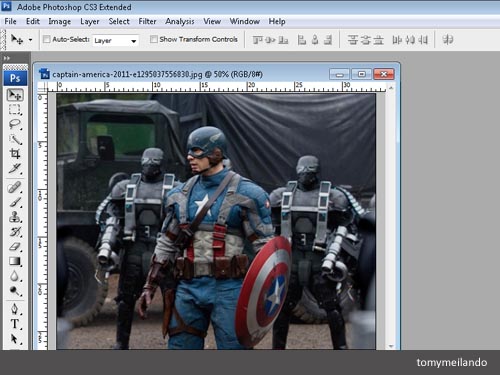
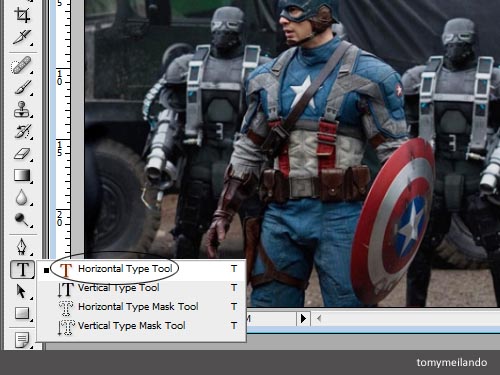
Tekan CTRL + O, buka foto yang akan digunakan kemudian pilih horizontal type tool pada toolbox.

Membuka Gambar

Memilih Alat
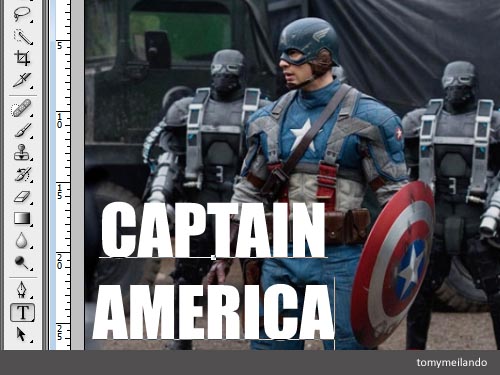
Pilih jenis teks yang gemuk / berisi / tebal melalui option bar dibagian atas, tentukan juga ukurannya melalui option bar, warna tidak penting karena nantinya akan tertutup oleh foto yang masuk kedalam teks. Klik 1x alat diatas foto lalu ketik sebuah kata singkat diatas foto tersebut, tekan CTRL + ENTER jika sudah selesai.

Menambahkan Teks
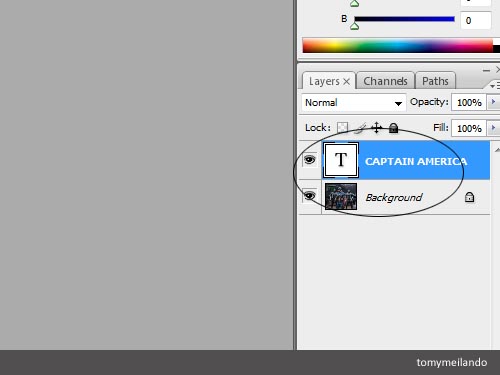
Perhatikan palette layer, ada 2 layer, yang pertama layer background dan yang kedua layer teks.

Kondisi Palette Layer
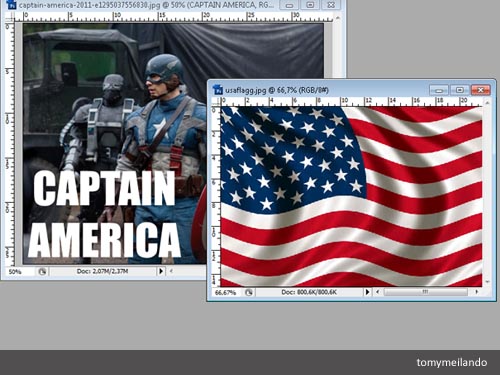
Tekan CTRL + O kembali untuk membuka foto yang akan dimasukkan kedalam teks.

Membuka Gambar Bendera
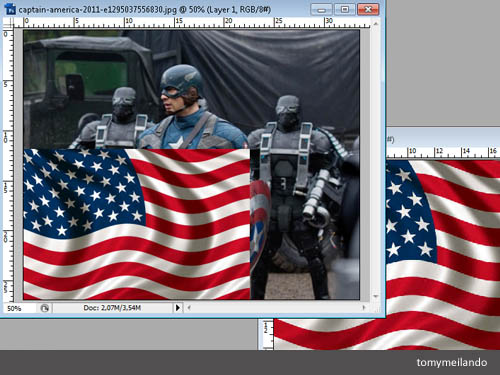
Pilih move tool lalu klik kiri tahan pada gambar bendera kemudian tarik ke gambar sebelah kirinya. Lepas klik tepat diatas gambar captain america. Saya ulangi, klik kiri TAHAN lalu tarik LEPAS diatas gambar captain americanya.

Memindahkan Gambar

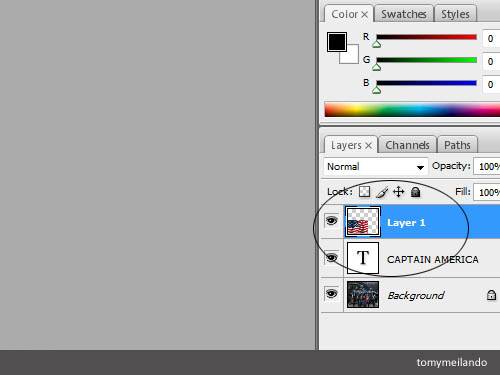
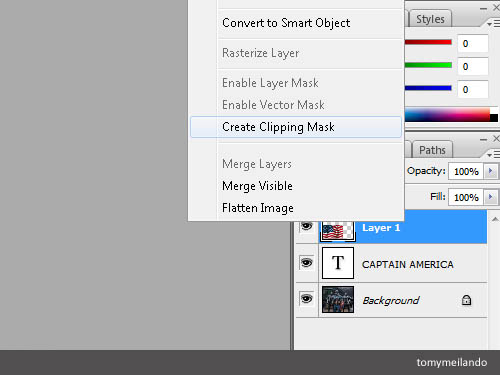
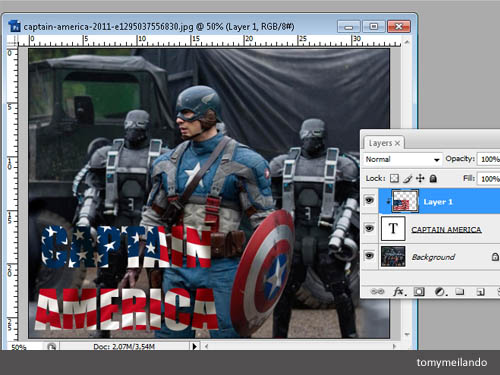
Nah, ini langkah yang paling penting, pastikan gambar tadi berada tepat diatas layer teks. Klik kanan pada layer gambar kemudian pilih create clipping mask. Fungsi create clipping mask adalah untuk memasukkan gambar / foto kedalam objek / teks yang berada tepat dibawah layer foto / gambar tersebut.

Memastikan Posisi Layer

Create Clipping Mask

Hasilnya secara otomatis layer gambar bendera tadi akan masuk kedalam layer yang berada dibawahnya yaitu layer teks.

Hasil Teks Masuk
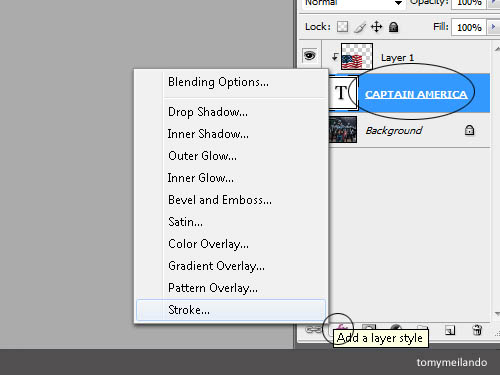
Untuk mempertegas teks anda dapat menambahkan efek teks,  pilih layer teks kemudian klik icon add a layer style pada palette layer lalu pilih salah satu efek yang ingin digunakan, kali ini saya menggunakan efek stroke (bingkai) dan inner shadow (bayangan didalam teks).

Menambahkan Efek Teks

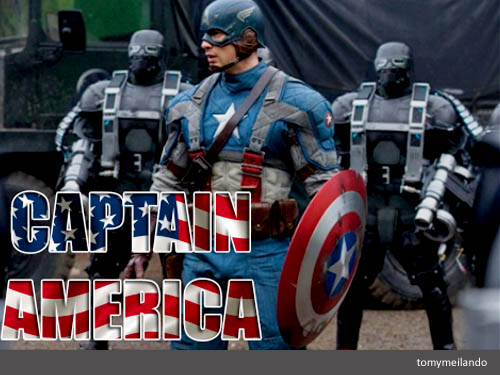
Hasil Akhir
Demikian cara memasukkan foto kedalam teks, semoga bermanfaat & nantikan posting berikutnya, tetap Belajar Photoshop. Untuk informasi tutorial terbaru & tanya jawab seputar photoshop silahkan follow twitter kami di